
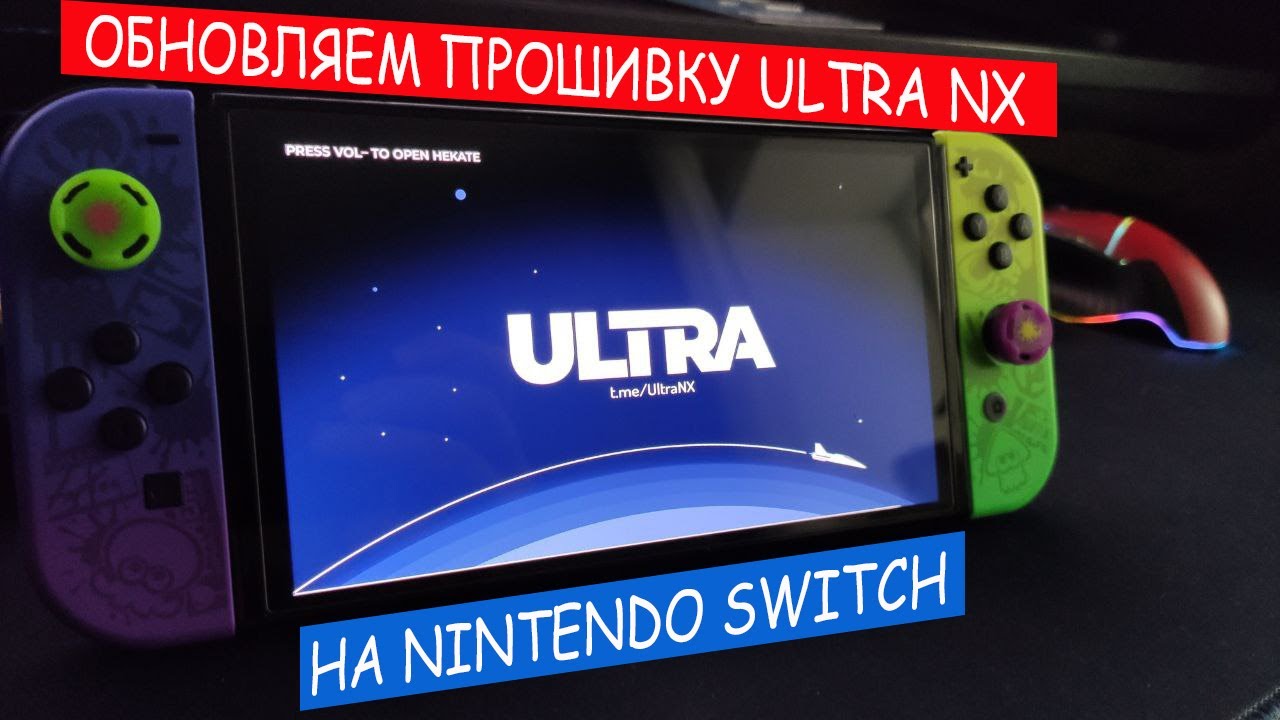
Nintendo Switch • UltraNX • актуальный релиз
UltraNX 3.0|R3x для Nintendo Switch
Актуальный стабильный релиз UltraNX 3.0 с поддержкой всех версий HOS до 22.5.0 включительно. Базовый R3 вышел 20 июля 2026 года, а финальный FIX-пакет релиза опубликован 15 августа 2026 года.
HOS ≤ 22.5.0 Release 3: 20.07.2026 FIX: 15.08.2026 Ultra.zip
Проверка скачанного архива Ultra.zip
SHA256:
SHA256:
062cb56813b25853548cbff38f1b9dd1eaaa4375622ba195ed74ca69f4e117bdЧто нового в UltraNX 3.0|R3x
Horizon OC 2.5.1Поддержка актуального Horizon OC и обновлённый русский перевод.
Ultrahand Overlay 2.5.3Добавлен Ultrahand-Reload.nro, обновлён русский перевод и добавлены разные наборы звуков.
Status Monitor 1.4.1+r4Обновлён оверлей и русский перевод.
FPSLocker 3.3.2+r2Обновлён FPSLocker и пакет патчей FPSLocker Warehouse.
DBI 905 RUВ сборку добавлена более свежая русская версия DBI.
SaltyNX 1.9.2FIX заменяет 1.9.0, которая могла ломать запуск ряда игр.
sys-con 1.7.0Обновлён модуль поддержки USB-контроллеров.
Lockpick_RCM 1.9.20Обновлён payload для работы с ключами консоли.
Ultra Tuner 23|R5⁴Поддержка Horizon OC 2.5.1 и дополнительные исправления.
Hekate 6.5.3 / Nyx 1.9.3После тестирования форка Nyx в Plus возвращён оригинальный Nyx.
История изменений релиза R3
20.07.2026 — Release 3
Horizon OC 2.5.0, Ultrahand 2.5.3, Status Monitor 1.4.1+r4, FPSLocker 3.3.2+r2, DBI 905 RU и Ultra Tuner 23|R5². Временно использовался форк Nyx от разработчиков Horizon OC.08.08.2026 — Plus
Возвращён оригинальный Nyx 1.9.3; Horizon OC обновлён до 2.5.1, Lockpick_RCM до 1.9.20, SaltyNX до 1.9.0, sys-con до 1.7.0, Ultra Tuner — до 23|R5³.09.08.2026 — UPD
В сборку добавлен Ultrahand-Reload.nro для перезапуска оверлея после сбоя; звуки Ultrahand упакованы отдельно, чтобы их можно было включать и отключать.15.08.2026 — FIX
SaltyNX обновлён до 1.9.2 из-за проблем запуска некоторых игр в 1.9.0; обновлены русские переводы Horizon OC, Ultrahand и Status Monitor; обновлены FPSLocker Patches и Ultra Tuner 23|R5⁴.Для обычной установки рекомендуется использовать текущий архив UltraNX 3.0|R3x с учётом изменений FIX от 15.08.2026, а не раннюю копию R3 от 20 июля.
Предыдущие версии UltraNX
| Версия | Дата | HOS | GitHub Release |
|---|---|---|---|
| UltraNX 3.0|R3x | 20.07.2026 FIX 15.08.2026 |
до 22.5.0 | Открыть релиз |
| UltraNX 3.0|R2+ | 18.06.2026 | 22.5.0 | Открыть релиз |
| UltraNX 3.0|R1 | 07.05.2026 | 22.1.0 | Открыть релиз |
| Ultra 2.8 R1 | 15.04.2026 | 22.1.0 | Открыть релиз |
| Ultra 2.7 R3 | 14.01.2026 | 21.2.0 | Открыть релиз |
| Ultra 2.7 R2+ | 10.12.2025 | 21.1.0 | Открыть релиз |
| Ultra 2.7 R1 | 02.12.2025 | 21.0.0 | Открыть релиз |
| Ultra 2.6 R3 | 17.10.2025 | 20.x | Открыть релиз |
| Ultra 2.6 R2 | 30.09.2025 | 20.5.0 | Открыть релиз |
| Ultra 2.6 R1 | 05.09.2025 | 20.4.0 | Открыть релиз |
| Ultra 2.5 R2 | 07.08.2025 | 20.3.0 | Открыть релиз |
| Ultra 2.5 R1 | 18.07.2025 | 20.2.0 | Открыть релиз |
| Ultra 2.4 R2.1 | 12.06.2025 | 20.1.x | Открыть релиз |
| Ultra 2.4 R2x | 03.06.2025 | 20.1.x | Открыть релиз |
| Ultra 2.4 R1.1 | 19.05.2025 | 20.0.x | Открыть релиз |
| Ultra 2.4 R1+ | 15.05.2025 | 20.0.x | Открыть релиз |
📥 Установка UltraNX с нуля
Инструкция предназначена для пользователей, у которых уже есть возможность запускать payload — через RCM, модчип и т.п.
- Скачайте UltraNX 3.0|R3x с официального GitHub-релиза.
- Выключите Nintendo Switch.
- Извлеките карту памяти microSD и подключите её к компьютеру.
- Сделайте резервную копию содержимого карты памяти перед установкой.
- Удалите старые папки:
atmospherebootloaderconfig— при необходимостиswitch— только если не требуется сохранить существующие homebrew
- Распакуйте архив Ultra.zip в корень карты памяти.
- Безопасно извлеките карту памяти и установите её обратно в консоль.
- Переведите Nintendo Switch в режим RCM или используйте установленный модчип.
- Запустите актуальный payload Hekate.
- В меню Hekate выберите запуск Atmosphère.
- После загрузки проверьте работу Ultrahand Overlay, Status Monitor и Ultra Tuner.
Совет: после первой успешной загрузки рекомендуется сделать резервную копию eMMC через Hekate и сохранить важные файлы microSD отдельно.
🔄 Обновление UltraNX
Если уже установлена предыдущая версия UltraNX, безопаснее обновлять сборку с очисткой старых системных файлов.
- Скачайте актуальный архив UltraNX 3.0|R3x.
- Сохраните резервную копию пользовательских папок и данных:
configswitchemuiiboJKSV- пользовательские конфиги и сохранения
- Удалите старые системные папки
atmosphereиbootloader. - Распакуйте Ultra.zip в корень карты памяти.
- Для релиза 3.0-R3 используйте актуальный архив с изменениями FIX от 15.08.2026 — отдельные старые R3/Plus/UPD поверх него ставить не требуется.
- Установите microSD обратно в консоль и запустите Hekate.
- После загрузки проверьте работу Horizon OC, Ultra Tuner, Ultrahand Overlay, SaltyNX и sys-con.
- При необходимости обновите дополнительные homebrew-приложения.
✅ После обновления рекомендуется проверить
- запуск игр;
- работу MissionControl;
- работу sys-con;
- Status Monitor Overlay;
- Ultra Tuner;
- профили разгона CPU/GPU/RAM;
- загрузку emuMMC, если она используется.
⚠️ Важно
- Не смешивайте системные файлы разных сборок Atmosphère и UltraNX.
- Перед обновлением HOS убедитесь, что установленный релиз UltraNX поддерживает нужную версию.
- UltraNX 3.0|R3x заявляет поддержку HOS до 22.5.0 включительно.
- Если используется emuMMC, безопаснее сначала тестировать обновление именно на ней.
🛠 Частые ошибки при установке UltraNX
| Проблема | Возможная причина | Что сделать |
|---|---|---|
| Чёрный экран после запуска | Старый payload, конфликт старых файлов Atmosphère или неподдерживаемая HOS. | Обновите Hekate, удалите старые atmosphere и bootloader, затем заново распакуйте UltraNX. |
| Ошибка pkg1 / pkg2 | Версия Atmosphère или Hekate не соответствует установленной Horizon OS. | Проверьте поддержку HOS текущим релизом UltraNX и используйте свежую сборку. |
| Не открывается Ultrahand | Сбой overlay loader или повреждение файлов оверлея. | В R3x доступен Ultrahand-Reload.nro; если это не помогает, переустановите компоненты UltraNX. |
| Некоторые игры перестали запускаться | В раннем Plus-пакете R3 использовался SaltyNX 1.9.0, который вызывал проблемы у ряда игр. | Установите актуальный UltraNX 3.0|R3x с FIX от 15.08.2026, где используется SaltyNX 1.9.2. |
| Не работает DBI | Повреждён homebrew-файл или осталась старая версия. | Удалите старую копию DBI и используйте DBI 905 RU из актуальной сборки. |
| MissionControl не видит геймпад | Модуль не запущен, несовместимая HOS или старое Bluetooth-сопряжение. | Полностью перезагрузите консоль, удалите старое сопряжение и подключите геймпад заново. |
| Не загружается emuMMC | Старая конфигурация Hekate, повреждённая emuMMC или конфликт файлов. | Проверьте настройки emuMMC в Hekate и обновите папку bootloader. |
| Игры не запускаются после обновления | Конфликт sysmodules, неподходящая HOS или дополнительные моды/читы. | Проверьте запуск на чистой конфигурации без лишних sysmodules, тем и читов. |
Важно: при проблемах после обновления первым делом проверьте работу на чистой конфигурации без дополнительных модулей, тем, читов и старых overlay-файлов.
✅ Что проверить после первого запуска
1. AtmosphèreУбедитесь, что система загружена в CFW, а не в стоковую Horizon OS.
2. HekateПроверьте emuMMC, payloads и корректное определение разделов microSD.
3. Backup eMMCСоздайте резервную копию eMMC и BOOT-разделов и сохраните её отдельно.
4. DBI 905 RUУбедитесь, что DBI запускается и работает без ошибок.
5. Ultrahand 2.5.3Проверьте меню, оверлеи, звуки и при необходимости Ultrahand-Reload.nro.
6. Ultra Tuner 23|R5⁴Проверьте профили Horizon OC 2.5.1 и настройки CPU/GPU/RAM.
7. SaltyNX 1.9.2Проверьте запуск игр, особенно если ранее использовался R3 Plus с SaltyNX 1.9.0.
8. sys-con 1.7.0Если используются USB-контроллеры, проверьте их определение системой.
Рекомендация: после успешной установки сначала убедитесь в стабильной работе UltraNX 3.0|R3x и только после этого меняйте версию HOS или профили разгона.